Midjourney est un outil de création visuelle incroyable, bien que son utilisation puisse sembler un peu déroutante, en particulier pour les utilisateurs novices de l’application Discord, qui joue un rôle central dans l’utilisation de Midjourney. Dans ce tutoriel, nous explorerons ensemble les étapes clés qui vous permettront de générer vos premières images !
Étape 1Commencer par se créer un compte Discord
Avant tout, il est essentiel de créer un compte Discord, que vous pourrez utiliser via un logiciel téléchargeable ou directement depuis votre navigateur préféré (sur ordinateur ou smartphone). Actuellement, Midjourney ne peut être utilisé qu’à l’intérieur de l’interface Discord, une plateforme de messagerie instantanée largement utilisée dans le domaine des jeux vidéo, offrant de solides fonctionnalités pour la création de salons de discussion et l’automatisation de petites tâches grâce à l’intégration de bots. Ce guide vous expliquera, de manière générale, comment générer vos toutes premières images en utilisant Midjourney en association avec Discord.
Étape 2Accéder au Discord de Midjourney
Une fois que vous avez créé votre compte, vous pouvez maintenant rejoindre le serveur Discord de Midjourney. Pour ce faire, il vous suffit de vous rendre sur le site midjourney.com et de cliquer sur le bouton « Join the Beta version ». Cela générera automatiquement un lien vous permettant d’accéder au serveur Discord.
Étape 3Ouvrir l’un des channels « newbies » de Midjourney
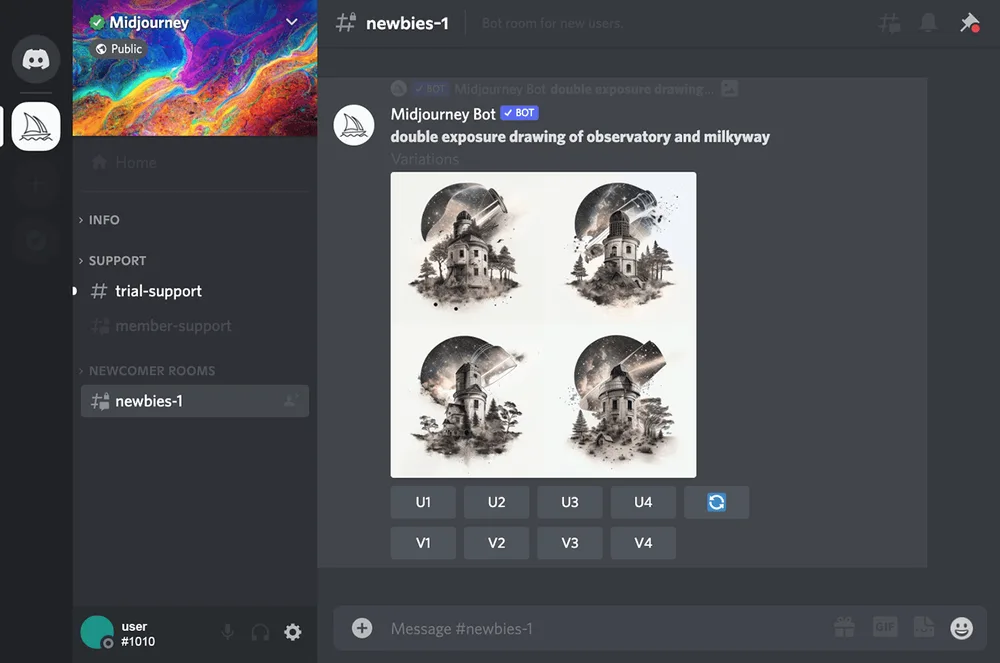
Une fois sur le serveur Discord de Midjourney, vous pouvez cliquer sur l’un des canaux de discussion textuels intitulés « newbies-XX ». Généralement, il y en a entre deux et trois disponibles. Pour ce tutoriel, vous pouvez en choisir un au hasard, car cela n’affectera pas les instructions suivantes.
Pour le moment, vous pouvez ignorer les autres canaux, car ils seront utiles plus tard pour partager avec les autres membres ou en apprendre davantage sur les règles et les nouveautés proposées par Midjourney.
Après avoir cliqué sur l’un des canaux « newbies », vous remarquerez une barre de texte en bas de la page. Vous pouvez cliquer dessus pour commencer à rédiger un texte.
Étape 4Apprendre à lancer une requête Midjourney
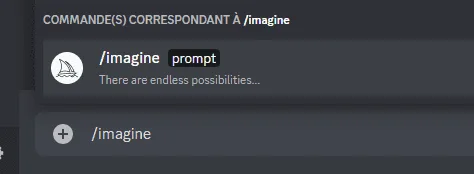
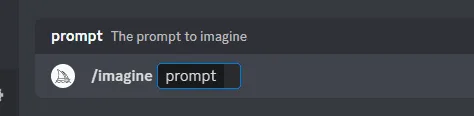
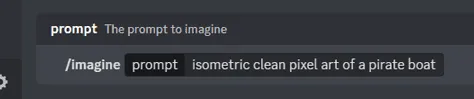
Pour effectuer votre première demande à Midjourney, il vous suffit de taper « /imagine » dans le champ de texte. Vous verrez apparaître une petite boîte vous proposant d’utiliser cette commande. Cliquez sur cette boîte pour valider la commande, ce qui ajoutera le terme « prompt » devant votre message.
Ensuite, vous pouvez taper la requête de votre choix. Il est préférable de formuler votre demande en anglais, car Midjourney comprend mieux cette langue. Cependant, vous pouvez tout à fait commencer par quelques requêtes en français si vous vous sentez plus à l’aise dans votre langue maternelle.
Dans ce tutoriel, je vais vous montrer un exemple simple avec le prompt « isometric clean pixel art of a pirate boat », ce qui se traduit par « Une vue isométrique et en pixel art d’un bateau pirate ».
Ensuite, vous pouvez simplement appuyer sur la touche « Entrée » pour valider votre demande auprès de Midjourney. Continuez à lire ce guide pour découvrir la première visualisation du résultat généré par votre requête.
Étape 5Attendre l’affichage du rendu Midjourney
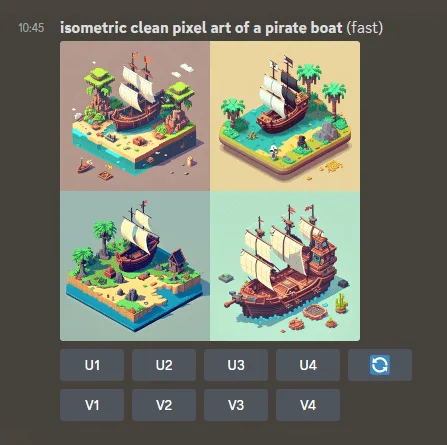
Ensuite, il vous faudra patienter environ 1 minute pour obtenir un premier résultat. Gardez à l’esprit qu’il y a probablement de nombreux autres utilisateurs qui utilisent Midjourney en même temps que vous, donc vous verrez apparaître de nombreuses autres demandes à l’écran.
Une fois que votre requête est finalisée, Midjourney la fera automatiquement apparaître en bas du fil de discussion, mise en surbrillance. Il vous suffit d’être patient et d’attendre quelques dizaines de secondes pour obtenir votre premier résultat !
Vous pouvez cliquer sur l’image pour la visualiser dans un format plus grand et utiliser le lien « Ouvrir dans le navigateur web » si vous souhaitez télécharger directement les propositions sous forme d’images sur votre ordinateur.
Midjourney génère toujours quatre propositions pour une même requête, afin de vous permettre de faire un premier choix et d’obtenir des exemples concrets du type de résultat que vous pouvez obtenir. Si nécessaire, vous pourrez ensuite utiliser les différentes options disponibles pour agrandir l’image sélectionnée, générer des variations ou relancer une requête similaire.
Étape 6Utiliser les fonctionnalités secondaires de Midjourney
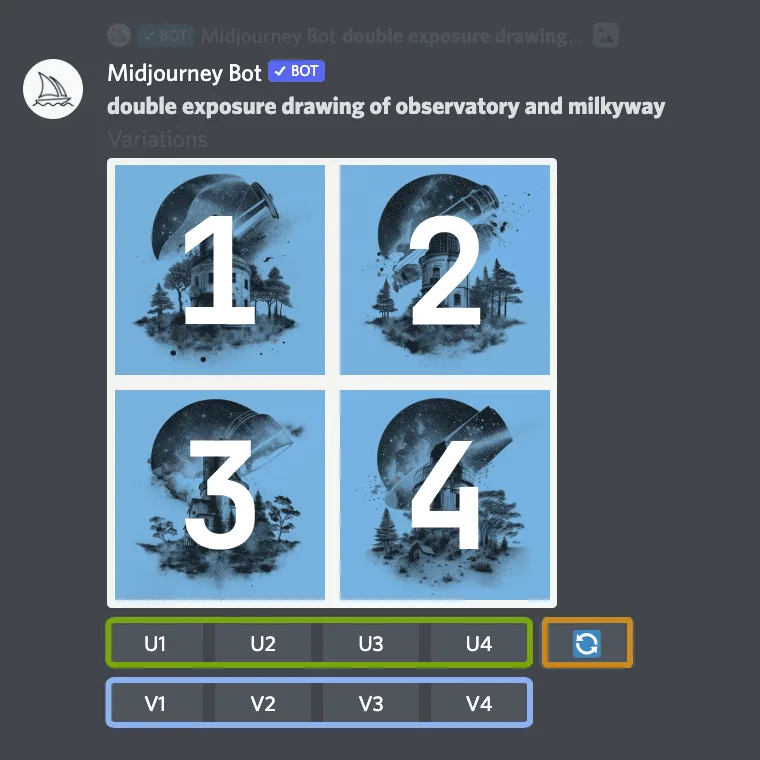
- L’Upscale, les boutons U1 à U4, vous permettront de demander l’agrandissement de l’une des quatre images présentées, ce qui vous donnera une version en 1024×1024 pixels de l’image choisie. Pour sélectionner la bonne image, référez-vous aux numéros affichés dans l’exemple suivant.
- Les Variations, les boutons V1 à V4, vous permettront de demander la génération de quatre nouvelles propositions basées sur l’une des quatre images déjà créées.
- Relancer une requête similaire : vous pouvez utiliser le bouton « double flèches circulaires ». Dans le cas où vous pensez que la description de votre requête correspond à votre souhait, mais que vous n’êtes pas entièrement satisfait des résultats proposés, vous pouvez demander la génération de 4 nouvelles propositions.
Si l’une des propositions générées vous convient, vous pouvez alors l’agrandir pour obtenir une version avec une résolution plus élevée, ce qui vous ouvrira ensuite de nouvelles options. La prochaine étape de ce guide vous expliquera comment agrandir l’image de votre choix.
Étape 7Les options suivantes de Midjourney
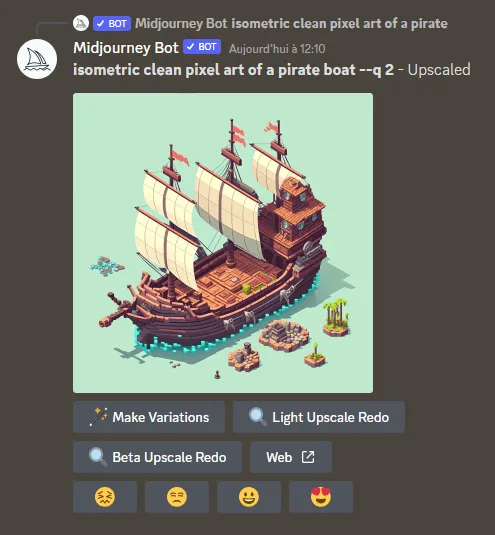
Une fois que l’image a été générée avec une meilleure résolution, vous pouvez demander à Midjourney de générer des variations de cette même image (voir le paragraphe précédent) ou choisir de faire une nouvelle upscale.
Les options Light Upscale Redo et Beta Upscale Redo vous permettront d’obtenir une nouvelle image avec une résolution encore plus élevée. Light Upscale Redo générera une nouvelle image de 1536 pixels de largeur, et Beta Upscale Redo en générera une de 2048 pixels de largeur.
Enfin, le bouton « Web » vous permettra d’ouvrir votre image dans un nouvel onglet de votre navigateur web, ce qui vous permettra de la télécharger d’un simple clic droit. Vous retrouverez également ce bouton sur les nouvelles images régénérées en Light ou Beta.
Personnaliser davantage ses requêtes Midjourney
Ce guide a pour objectif de vous permettre de générer facilement vos toutes premières images avec Midjourney, donc il ne présentera pas l’ensemble des paramètres disponibles pour optimiser ces prompts. Cependant, il existe d’autres paramètres qui permettent d’améliorer la pertinence et la compréhension des requêtes fournies à Midjourney. Parmi eux, on retrouve la possibilité d’ajouter des « poids » à certains termes, de modifier le format, de supprimer des termes spécifiques ou de donner plus ou moins de liberté à Midjourney avec le paramètre « stylize ».
Vous avez également la possibilité d’attacher un ou plusieurs fichiers images à votre prompt, ce qui vous permettra d’influencer davantage le résultat final ou de fournir à l’algorithme des informations concrètes sur les éléments ou le style général que vous attendez.
Les paramètres avancés vous seront certainement utiles si vous optez pour un abonnement payant Midjourney qui vous permet de générer un grand nombre d’images, vous permettant ainsi d’expérimenter différentes combinaisons sans avoir la contrainte d’un nombre de générations limité. Si vous avez terminé ce tutoriel avec succès et souhaitez en savoir plus sur les paramètres avancés, vous pouvez consulter notre guide dédié aux paramètres prompts de Midjourney !
Utiliser Midjourney sur un serveur Discord privé
Envie d’utiliser Midjourney au calme, et sans avoir à chercher vos résultats parmi des centaines d’autres utilisateurs ? C’est possible ! Il vous faudra pour cela vous créer votre propre serveur Discord et y inviter le bot Midjourney.
Et ça tombe bien, nous avons un autre tuto pour ça !
Prix et abonnements proposés par Midjourney
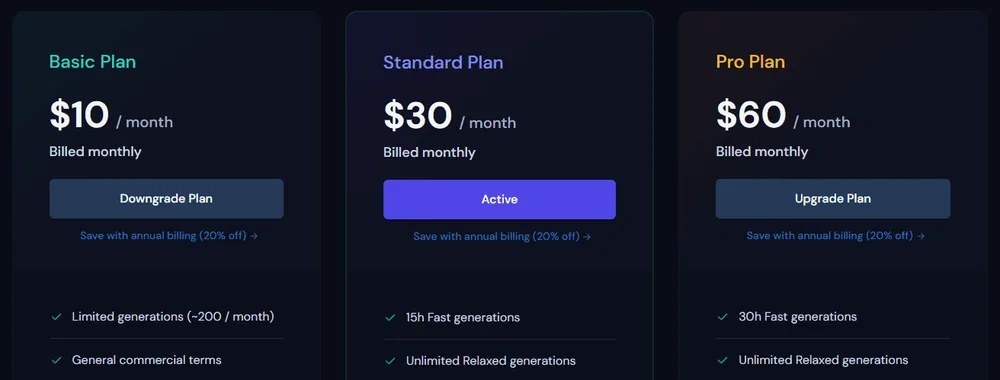
- 10 $ par mois pour le « Basic plan », permettant d’accéder à la génération d’environ 200 images (3 h 20 de temps de serveur).
- L’abonnement « Standard » à 30 $ par mois pour environ 900 images en « Fast mode » (génération en 1 min), et une infinité de générations en « Relax mode » (génération entre 1 min et 4 min selon les ressources serveur disponibles).
- L’abonnement « Pro » à 60 $ par mois, vous accordant davantage de temps de serveur en « Fast mode » et vous donnant accès à de nouveaux avantages, comme par exemple le fait de rendre invisibles vos propres créations aux autres membres.